Es ist wichtig, dass der Outlook-Kalender sorgfältig geführt wird. Jeder Termin und jedes Meeting sollte dort eingetragen sein. Somit weiß die Zentrale, wo sich die Mitarbeiter befinden und kann bei Abwesenheit Auskunft an die Kunden geben.
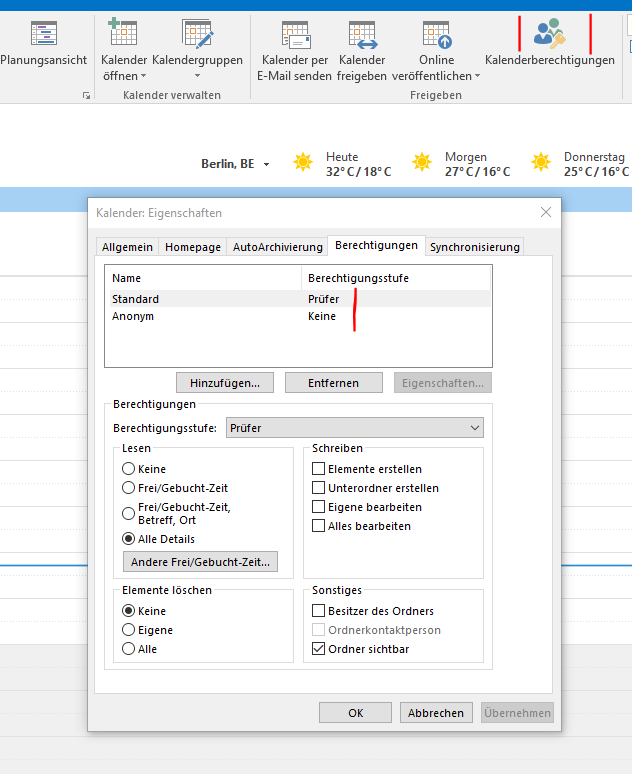
Damit auch die Kollegen wissen, wo sich die Mitarbeiter befinden, sollten die Kalender aller Mitarbeiter freigegeben werden. Dies kann im Outlook-Menü über "Kalenderberechtigungen" erfolgen - hier sollte als Standard z.B. die Rolle "Prüfer" gesetzt werden:
Pflichttermine
Urlaub, Krankheit, Home Office und Kundentermine müssen auf jeden Fall im Kalender hinterlegt werden.
Azubis müssen als Termin die Berufsschule (in der Regel einfach eine Serie, die sich alle drei Wochen wiederholt) eintragen. Teilzeitmitarbeiter müssen ihre Anwesenheit oder umgekehrt Abwesenheit eintragen.
Beachtet bei Urlaub, Home Office und sonstigen Terminen außer Haus den Zustand des Termins.
Optionales
Wer mag, kann natürlich auch weitere Informationen wie Interne Termine / Abstimmungen, Telkos und private Termine hinterlegen.
Wer die Termine farblich hervorheben möchte, kann folgendes Schema verwenden:
| Typ | Zustand | Serie | Farbe (Vorschlag) | |
|---|---|---|---|---|
| Urlaub | Abwesend | ja | grün |  |
| HomeOffice | Abwesend | gelb |  | |
| Krankheit | Abwesend | ja | rot |  |
| Kundentermine, die außer Haus stattfinden | Abwesend | grau |  | |
| Kundentermine, die im Haus stattfinden | Beschäftigt | dunkelblau |  | |
| Interne Termine / Abstimmungen | Beschäftigt | hellblau |  | |
| Telko | Beschäftigt | dunkelgrün |  | |
| Privat | Abwesend | orange |  | |
| Beschäftigt |
Der Kalender (wie auch E-Mails, Aufgaben u.a.) kann auch außerhalb des Firmennetzwerks über die Outlook Web App (OWA) eingesehen und gepflegt werden. Kategorien können dort ebenfalls vergeben werden, wenn man einen bestehenden Kalendereintrag öffnet (über die Symbolleiste).
Tipp
Wenn ihr alle Abwesenheiten durch Urlaub euch anzeigen lassen wollt schaut hier nach Urlaubsplanung.
Attachments:
 Farben_Kalenderführung.png (image/png)
Unbenannt_blau2.png (image/png)
Unbenannt_blau3.png (image/png)
Unbenannt_gelb.png (image/png)
Unbenannt_grau.png (image/png)
Unbenannt_grün.png (image/png)
Unbenannt_rot.png (image/png)
Unbenannt_blau2.png (image/png)
Unbenannt_blau3.png (image/png)
Unbenannt_gelb.png (image/png)
Unbenannt_grau.png (image/png)
Unbenannt_grün.png (image/png)
Unbenannt_rot.png (image/png)
Unbenannt_orange.png (image/png)
Unbenannt_dunkelgrün.png (image/png)
Berechtigungen.png (image/png)
Farben_Kalenderführung.png (image/png)
Unbenannt_blau2.png (image/png)
Unbenannt_blau3.png (image/png)
Unbenannt_gelb.png (image/png)
Unbenannt_grau.png (image/png)
Unbenannt_grün.png (image/png)
Unbenannt_rot.png (image/png)
Unbenannt_blau2.png (image/png)
Unbenannt_blau3.png (image/png)
Unbenannt_gelb.png (image/png)
Unbenannt_grau.png (image/png)
Unbenannt_grün.png (image/png)
Unbenannt_rot.png (image/png)
Unbenannt_orange.png (image/png)
Unbenannt_dunkelgrün.png (image/png)
Berechtigungen.png (image/png)
 Posted by o.struss at 21.Jan.2015 09:04