Rechnungen schreiben
Beschreibung des Workflows (mit Abbildung)
- Liste "5.0 Projektliste" => "Alle Abrechnungen" in easyLogic GT öffnen
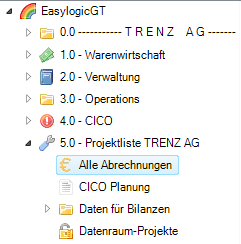
- Die Liste im Reiter "0. Zeiterfassungseinträge" filtern und gruppieren
Vorschlag Filter:
- "Abrechnung" = (leer)
- "Rechnungslegung" = (eigener Name)
- "Projektart" ungleich "Intern (immer o. Berechnung!)"
Vorschlag Gruppierung:
1. Jahr
2. Monat
3. Projektbezeichnung
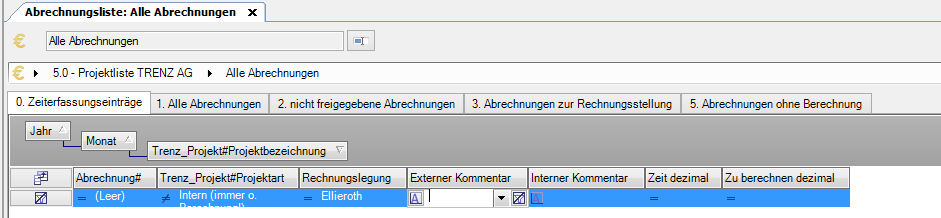
- Durchsehen der Zeiterfassungseinträge
Grundsätzlich lassen sich die so gefilterten Zeiterfassungseinträge in abrechnungsfähige und nicht abrechnungsfähige Zeiterfassungseinträge unterscheiden.
Vor Erstellung der Abrechnungen sollten die Zeiterfassungseinträge darauf hin kontrolliert werden, ob:
- abgerechnete Zeiten tatsächlich abgerechnet werden können
- nicht abgerechnete Zeiten eventuell doch abgerechnet werden können
- bei abrechenbaren Zeiten der externe Kommentar gefüllt ist
Beim Erstellen der Abrechnungen ist darauf zu achten das grundsätzlich alle Zeiterfassungseinträge in einer Abrechnung zu erfassen sind. - Erstellen der Abrechnung (abrechnungsfähige Zeiten)
Zum Erstellen der Abrechnung werden nun:
1. alle abzurechnenden Zeiterfassungseinträge in der Liste markiert
2. im Kontextmenü (Klick mit rechter Maustaste) der Eintrag "Abrechnung erzeugen" ausgewählt
Nun wird ein neuer Abrechnungs-Container geöffnet. In dem Container findet man alle ausgewählten Zeiterfassungseinträge wieder.
Zum Erstellen der Rechnung nun den Haken bei "freigegeben" setzen und beachten, dass die Bezeichnung der Monatsabrechnung dem Format "Monatsabrechnung Jahr-Monat" entspricht. Anschließend auf den Button "Rechnung erzeugen" klicken.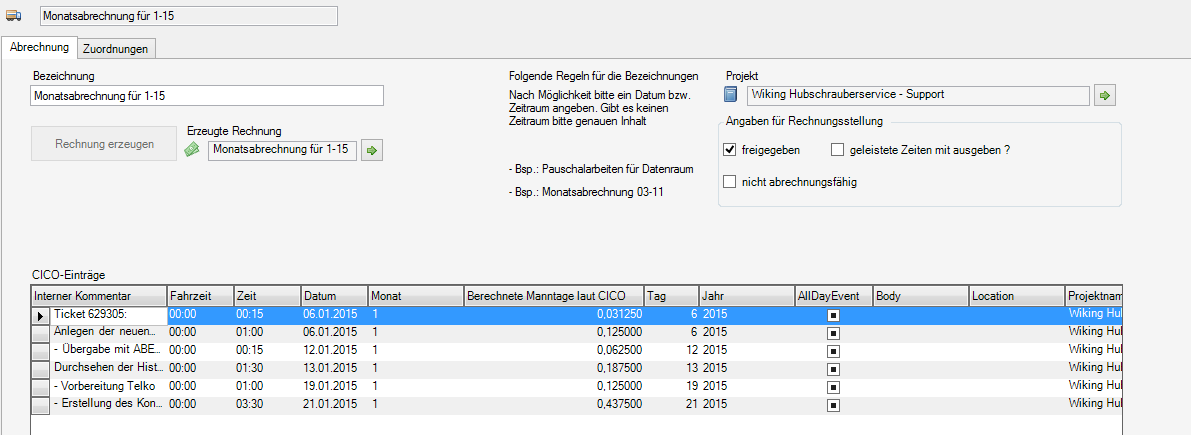
- Erstellen der Abrechnung (nicht abrechnungsfähige Zeiten)
Zum Erstellen der Abrechnung werden nun:
1. alle nicht abzurechnenden Zeiterfassungseinträge in der Liste markiert
2. im Kontextmenü (Klick mit rechter Maustaste) der Eintrag "Abrechnung erzeugen" ausgewählt
Nun wird ein neuer Abrechnungs-Container geöffnet. In dem Container findet man alle ausgewählten Zeiterfassungseinträge wieder.
Wichtig ist hier das der Haken bei "nicht abrechnungsfähig" gesetzt wird und der Button "Rechnung erzeugen" NICHT geklickt wird.
- Rechnung
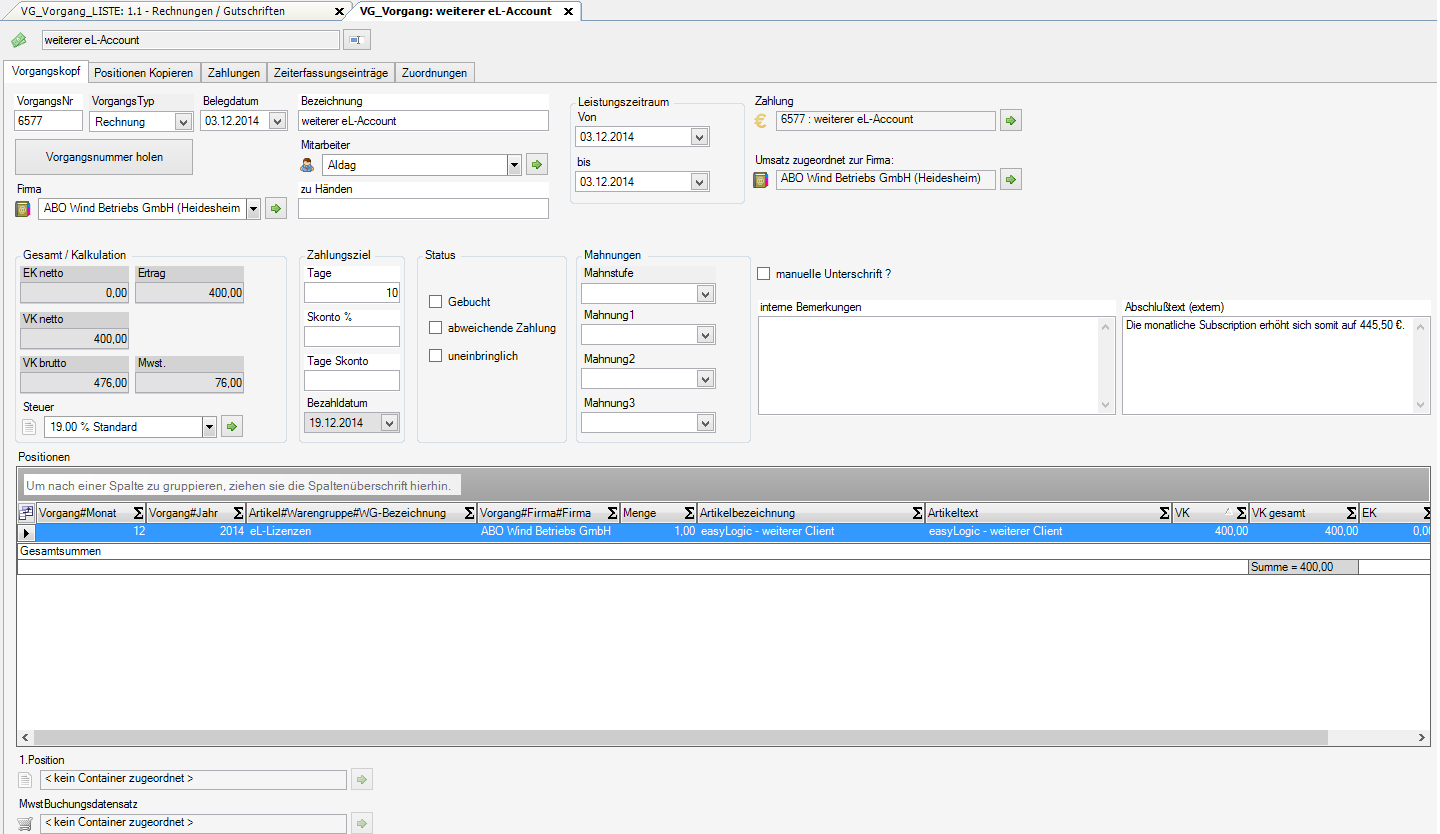
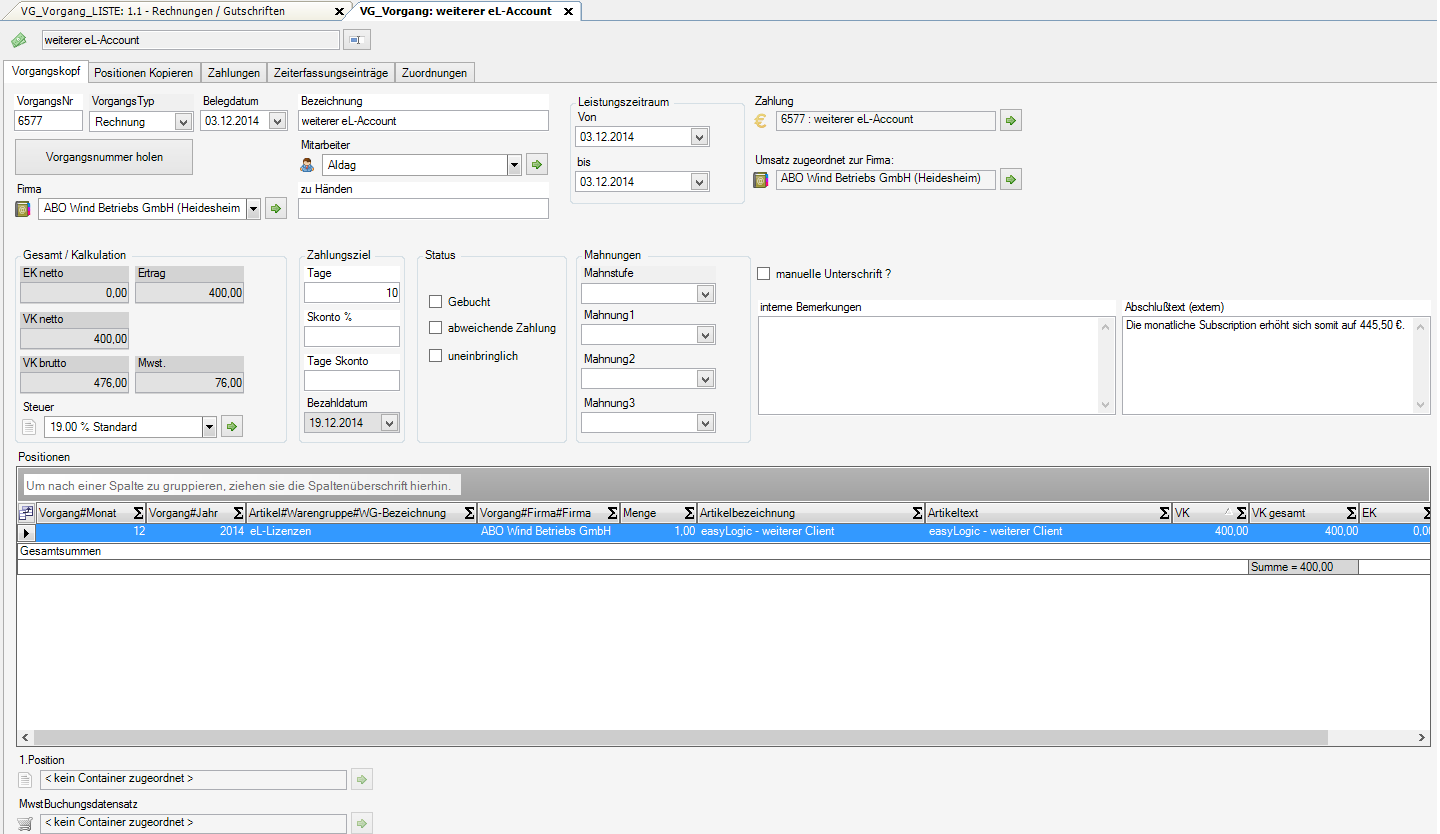
Wenn der Button "Rechnung erzeugen" in der Abrechnung geklickt wurde, wird ein neuer Vorgangscontainer geöffnet.
Hier sollte noch einmal kontrolliert werden, ob:
- die Vorgangsnummer gefüllt ist
- die Vorgangsnummer noch nicht vergeben wurde
- Lücken in den Rechnungsnummern bestehen (achte hier immer auf die Mails aus der Verwaltung, in der wieder offene Vorgangsnummern bekannt gegeben werden)
- das Belegdatum korrekt ist (muss im Abrechnungszeitraum liegen, z.B. bei Dezemberabrechnung, die im Januar gemacht wird der 31.12.)
- der Leistungszeitraum korrekt ist
- die Firma korrekt eingetragen wurde
-bei einem abweichenden Tagessatz (derzeit 980€) muss der Positionstext entsprechend angepasst werden.
- Information an Verwaltung und Vorstand
Wenn die Rechnung bis hierher korrekt ist, drucke sie bitte auf dem OKI Drucker in der Zentrale aus. Wähle hierfür bitte unter Druckeroptionen das 2. Papier-Fach denn darin befindet sich das Geschäftspapier. Danach schicke bitte eine Mail an an Katharina mit der Bitte die Rechnung(en) versandfertig zu machen.
Wenn alle Rechnungen für den Abrechnungszeitraum erstellt wurden, sende eine kurze Information an Frank Diegel.
Fragen:
- Wer darf Rechnungen schreiben?
Achtung:
- Doppelte Rechnungsnummern
- Lücken in den Rechnungsnummern
- Fehlende Werte: RG-Nummer, Belegdatum, Leistungszeitraum, Debitor usw...
Gutschriften schreiben
Gutschriften werden grundsätzlich nur nach Freigabe durch den Vorstand in der Buchhaltung geschrieben.
Anfragen für Gutschriften bitte ausschließlich per Mail an Katharina Bündgen und den Vorstand senden.
Keine Gutschrift ohne das OK des Vorstands!
- Freigabe vom Vorstand einholen
- Rechnungs-/Gutschriftenliste in GT öffnen
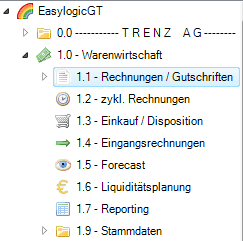
- Entsprechende Rechnung kopieren
Um eine Gutschrift zu erstellen, muss die entsprechende Rechnung über das Kontext-Menü "Vorgang kopieren" kopiert werden. - Gutschrift verfassen
Damit aus der kopierten Rechnung eine Gutschrift wird, müssen Daten angepasst werden.- Interne Bemerkung: Damit Gutschrift und Rechnung im nachhinein noch zugeordnet werden können, muss bei der internen Bemerkung in der Rechnung die Vorgangsnummer der Gutschrift vermerkt werden und in der Gutschrift die Vorgangsnummer der Rechnung.
- externe Bemerkung: Bitte schreibt in der Gutschrift eine Bemerkung z.B. "Gutschrift zur Rechnung XXXX", damit der Kunde dieses auch richtig verbuchen kann.
- VorgangsTyp auf "Gutschrift" ändern
- Belegdatum: Auf den aktuellen Tag setzen
- In der Liste Positionen die entsprechenden Positionen öffnen und vor die Menge ein "-"´schreiben.
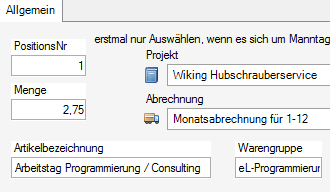
- CICO-Einträge anpassen
In der Liste "Alle Abrechnungen" (siehe Rechnung schreiben) die entsprechenden Zeiteinträge filtern, die der Rechnung zugewiesen wurden und die verknüpfte Abrechnung löschen. Somit sind die Zeiteinträge wieder offen und können einer neuen Rechnung zugewiesen werden.
Ausland
Bei Rechnungen im Ausland folgende zusätzliche Dinge beachten:
- in der Firma, die die Rechnung erhält (Debitor / Leistungsempfänger) müssen Land und USt.-ID korrekt ausgefüllt sein:
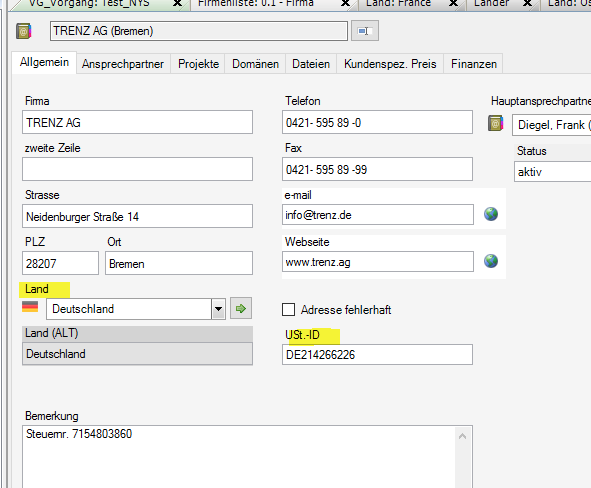
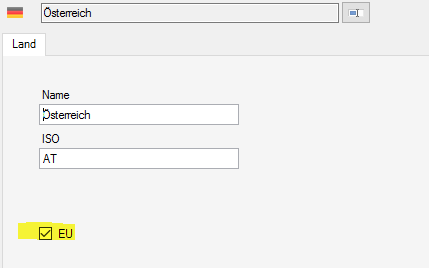
Falls das Land außerhalb der EU ist, fällt die USt.-ID weg. Falls das Land noch nicht im Drop-Down erscheint, dieses zunächst in den Stammdaten anlegen:
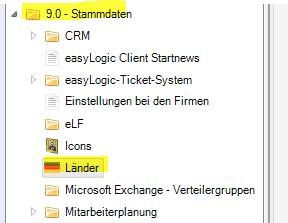
Wichtig: im Land unbedingt angeben, ob es sich um ein EU-Land handelt!
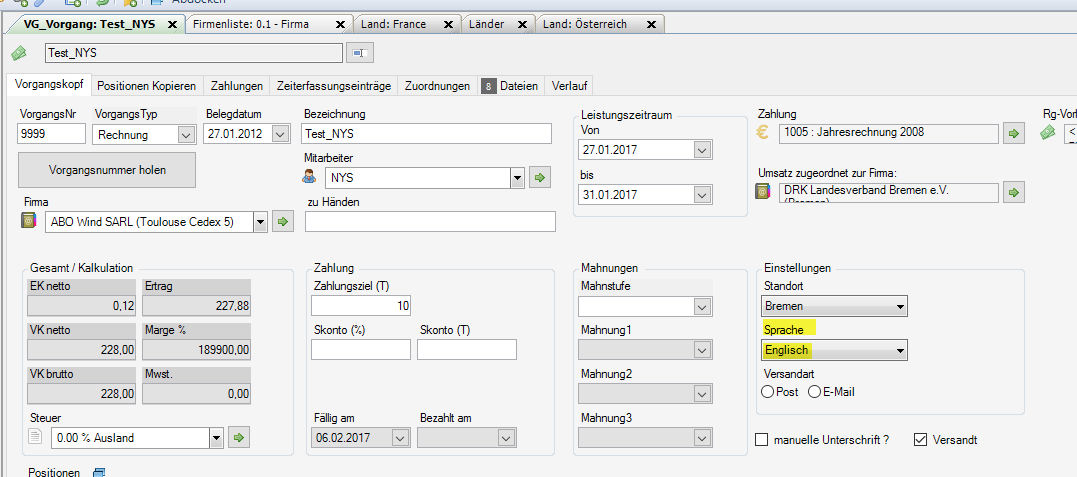
2. In der Rechnung ggf. die gewünschte Sprache festlegen:
Attachments:
 Unbenannt.png (image/png)
 Unbenannt.png (image/png)
image2015-1-22 10:11:25.png (image/png)
image2015-1-22 10:20:25.png (image/png)
image2015-1-22 10:35:17.png (image/png)
image2015-2-5 7:20:30.png (image/png)
Unbenannt.png (image/png)
image2015-1-22 10:11:25.png (image/png)
image2015-1-22 10:20:25.png (image/png)
image2015-1-22 10:35:17.png (image/png)
image2015-2-5 7:20:30.png (image/png)
 image2015-2-5 7:21:24.png (image/png)
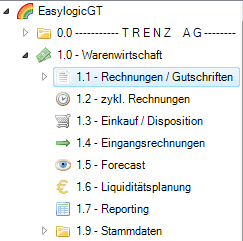 image2015-2-5 7:22:10.png (image/png)
image2015-2-5 7:31:17.png (image/png)
image2015-2-5 7:38:33.png (image/png)
image2015-2-5 7:22:10.png (image/png)
image2015-2-5 7:31:17.png (image/png)
image2015-2-5 7:38:33.png (image/png)
 image2015-2-5 7:41:14.png (image/png)
 image2015-2-5 7:44:47.png (image/png)
 image2015-2-5 7:46:59.png (image/png)
 image2015-2-5 7:47:29.png (image/png)
 image2015-2-5 7:48:46.png (image/png)
 image2015-2-5 7:56:55.png (image/png)
image2017-2-27 14:21:2.png (image/png)
image2017-2-27 14:21:25.png (image/png)
image2017-2-27 14:21:43.png (image/png)
image2017-2-27 14:22:17.png (image/png)
image2015-2-5 7:56:55.png (image/png)
image2017-2-27 14:21:2.png (image/png)
image2017-2-27 14:21:25.png (image/png)
image2017-2-27 14:21:43.png (image/png)
image2017-2-27 14:22:17.png (image/png)
Comments:
|
Ich habe beim Bereich Gutschriften die Punkte 5 und 6 herausgenommen, da sie sich auf eLF 1.0 (in GT) bezogen. Diese Vorgänge finden nun in eLF 2.0 (separate Datenbank) statt und müssen m.E. vom Gutschriftsschreiber nicht weiter beachtet werden.
Katharina Cordes: nach deinem Urlaub noch mal klären  Posted by s.kuklau at 06.Apr.2016 10:55
|