Allgemein
- In Windows das Systemsteuerungsmodul Telefon & Modem öffnen.
- Beim ersten Öffnen wird man nach Ortsvorwahl (421) und Amtskennzahl (0) gefragt.
- Danach gibt es drei Reiter. Unter Erweitert muss ein TAPI-Treiber vorhanden sein, z.B. der von estos ProCall. Einmal Konfigurieren… klicken, um zu schauen, dass dieser richtig installiert ist. (Wenn Konfigurieren… nicht reagiert, ist hier bereits etwas falsch.)
easyLogic
- In der Zieldatenbank in den StammdatenKonstanten einen Eintrag TAPIEnabled auf den User setzen, z.B.:
INSERT INTO StammdatenKonstanten(UserID, Typ, wert, Beschreibung)
SELECT 2791, 'TAPIEnabled', 0, 1
- Danach gibt es den Punkt Einrichtung \ TAPI-Optionen…. Hier links das oben konfigurierte TAPI-Gerät auswählen, und die Felder Amtskennziffer (0), eigene Durchwahl (z.B. 20) sowie eine Test-Telefonnummer (z.B. 004215958920) ausfüllen.
- TAPI-Test klicken — nun sollte ein ausgehender Anruf ausgelöst worden sein. Diesen abbrechen.
- Speichern klicken
- Textfelder, bei denen
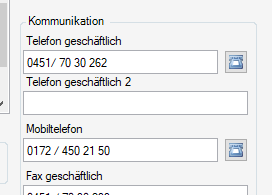
TapiEnabledauf 1 steht, erhalten nun einen zusätzlichen Button, um die dort hinterlegte Nummer zu wählen.
GT
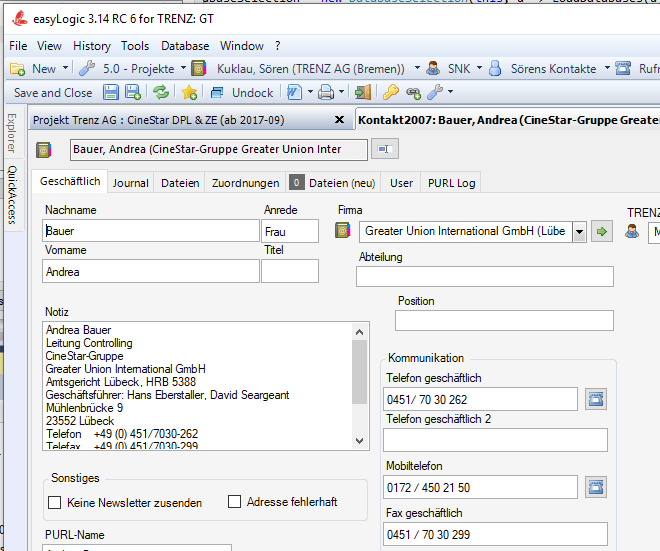
In dieser Datenbank erhalten die Telefon geschäftlich und Mobiltelefon im Kontakt einen Telefon-Button, z.B.:
QUER DURCH
In dieser Datenbank wird die TAPI im Eintrag aufgegriffen. Dazu muss zunächst zusätzlich ein Zugriffsrecht auf das Feld definiert werden, z.B.:
INSERT INTO zFeld(UserID, CTypID, Feld, Zugriff, aendat, aensab)
SELECT 2791, 6, 938, 1, GETDATE(), 252