Schritt 1:
Als Erstellungs-Optionen "AppStore" und "iPhone" auswählen

Schritt 2:
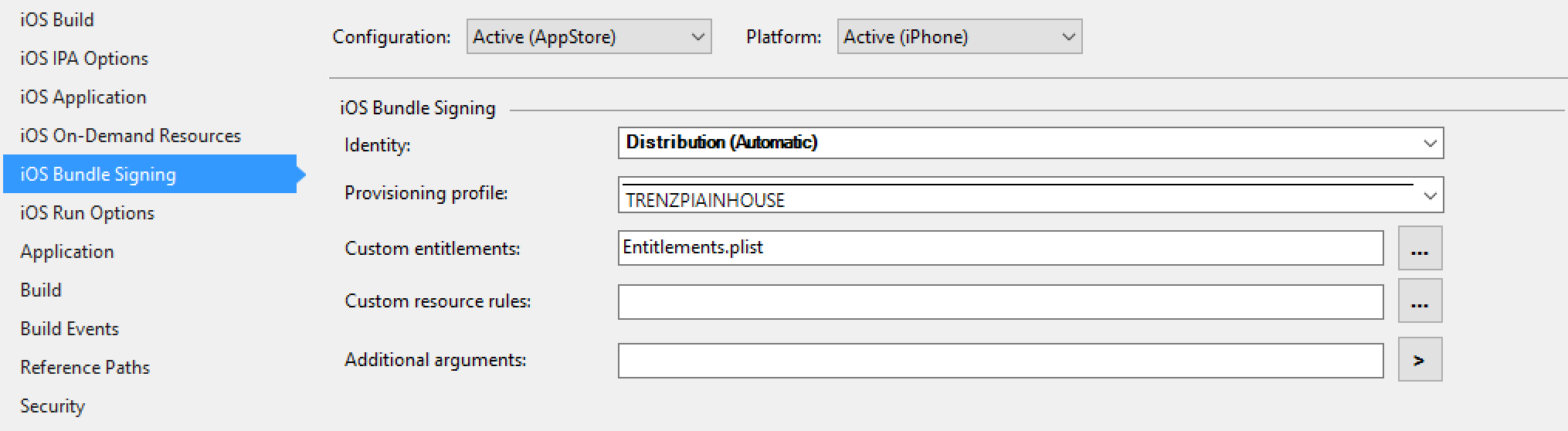
In den Projekteigenschaften unter "IOS Bundle Signing" "Distribution (Automatic)" und das Zertifikat "TRENZPIAINHOUSE" auswählen.
Schritt 3:
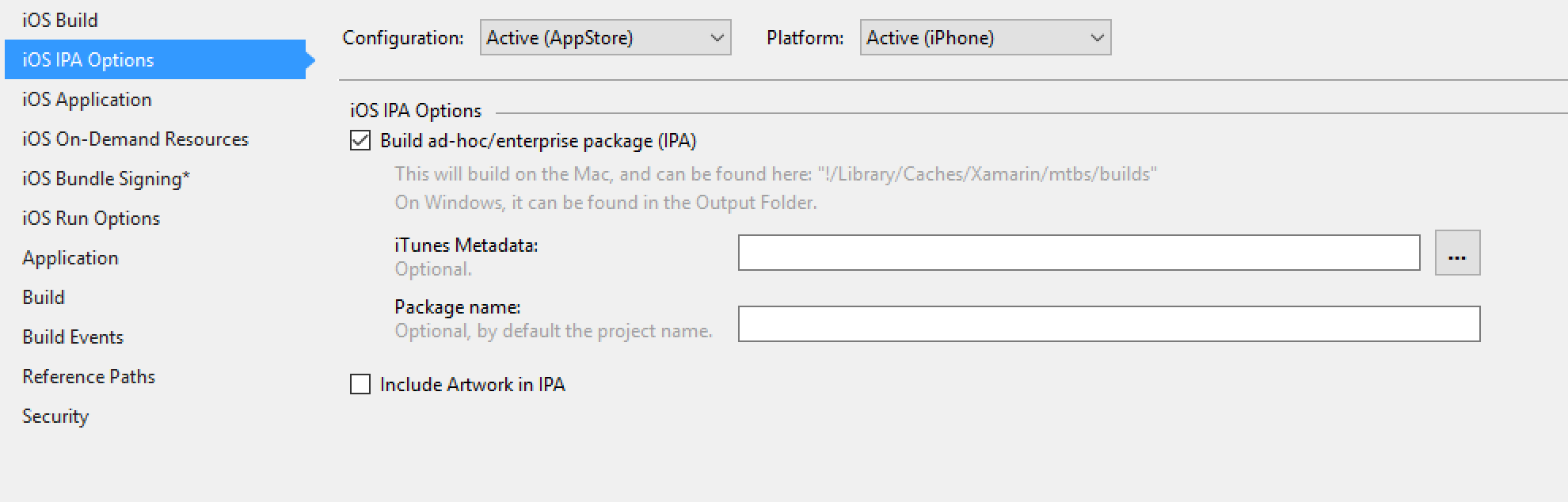
Unter "IOS IPA Options" den Haken bei "Build ad-hoc/enterprise package (IPA)" setzen.
Schritt 4:
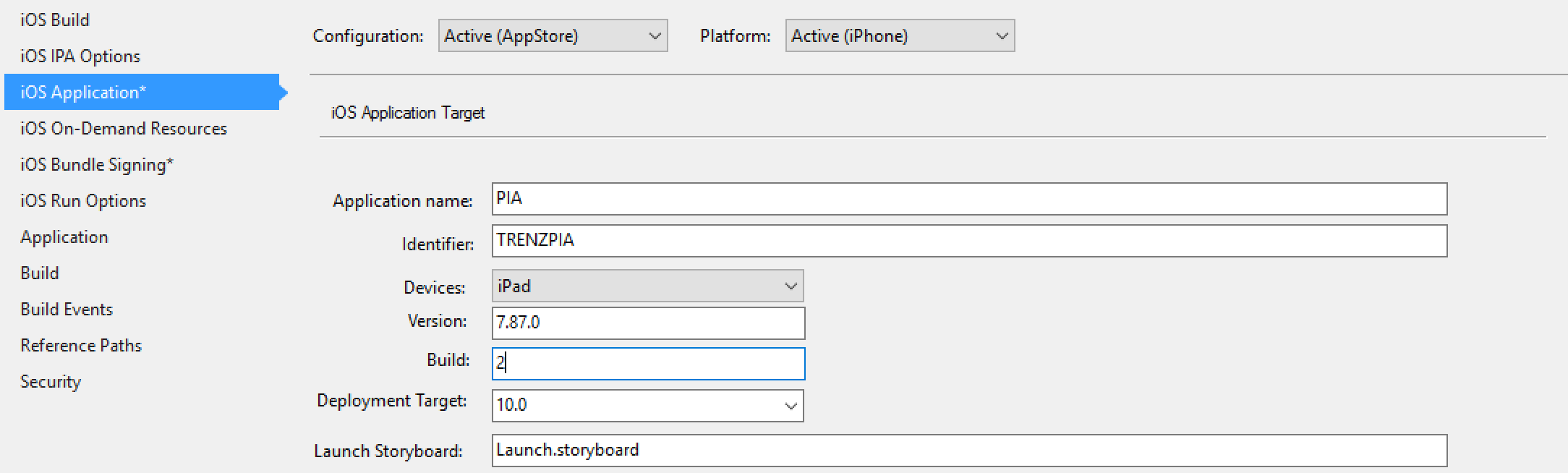
Unter "IOS Application" die Versions-Nummer anpassen und den Build auf "2" stellen. Das ist der Indikator für die Diawi-Version (1 = Airwatch, 2 = Diawi).
Bestimmt u.a. ob der Client selbstständig nach Updates sucht.
Schritt 5:
Projekt Erstellen (Projektbaum -> Rechtsklick -> "Neu Erstellen")
Schritt 6:
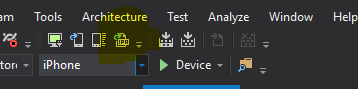
Mit einem Klick auf das "IPA"-Icon öffnet sich auf dem MAC der Finder mit dem Pfad zur IPA-Datei.
Schritt 7:
Unter https://dashboard.diawi.com/login mit "d.marner@trenz.ag" und "doener" anmelden.
Schritt 8:
Jetzt auf https://www.diawi.com/ die eben erstellte IPA-Datei hochladen. (Wichtig: Beide Haken entfernen)
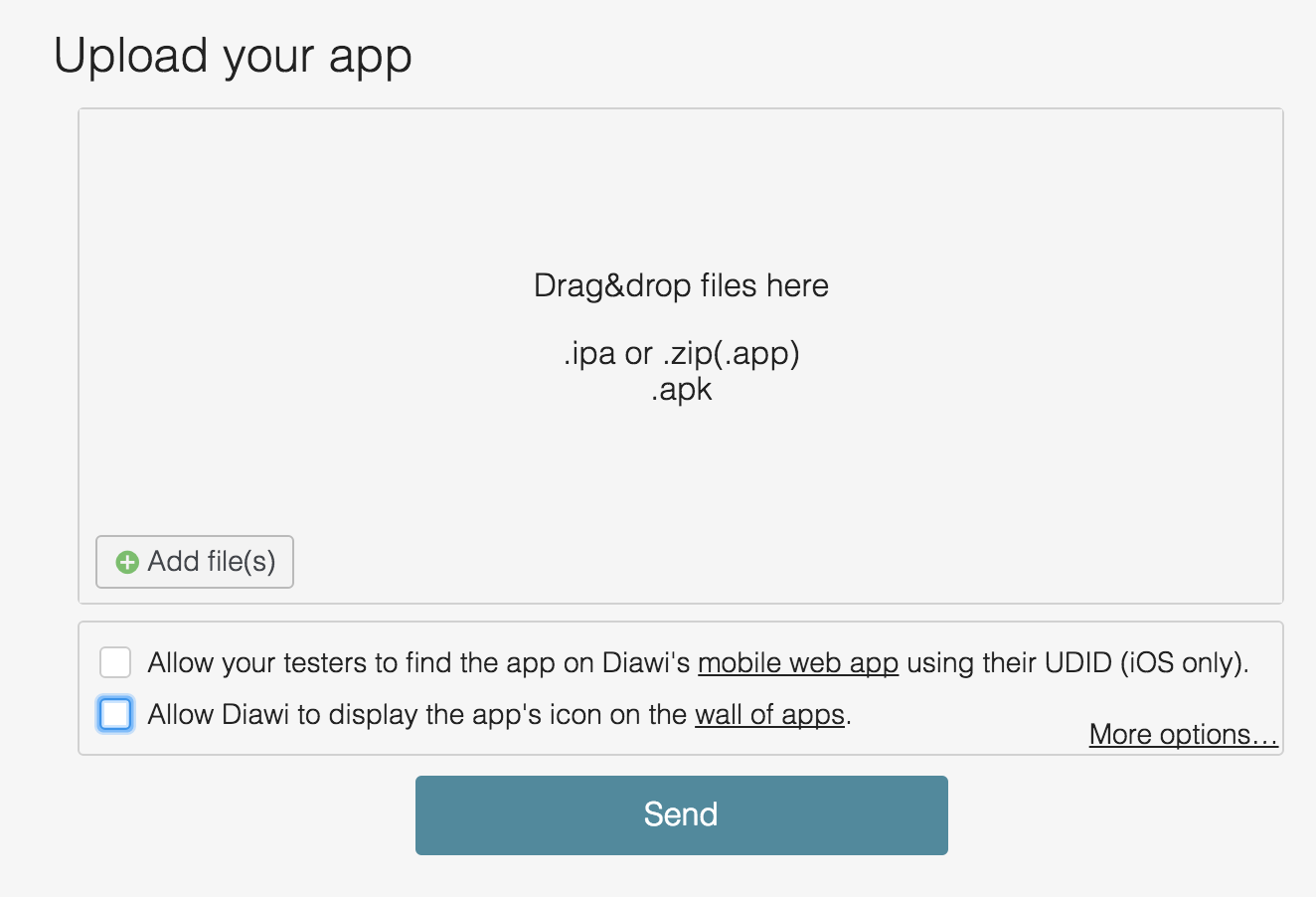
Schritt 9:
Nun erscheint die eben hochgeladene Version auf dem Dashboard ganz oben (https://dashboard.diawi.com/apps)
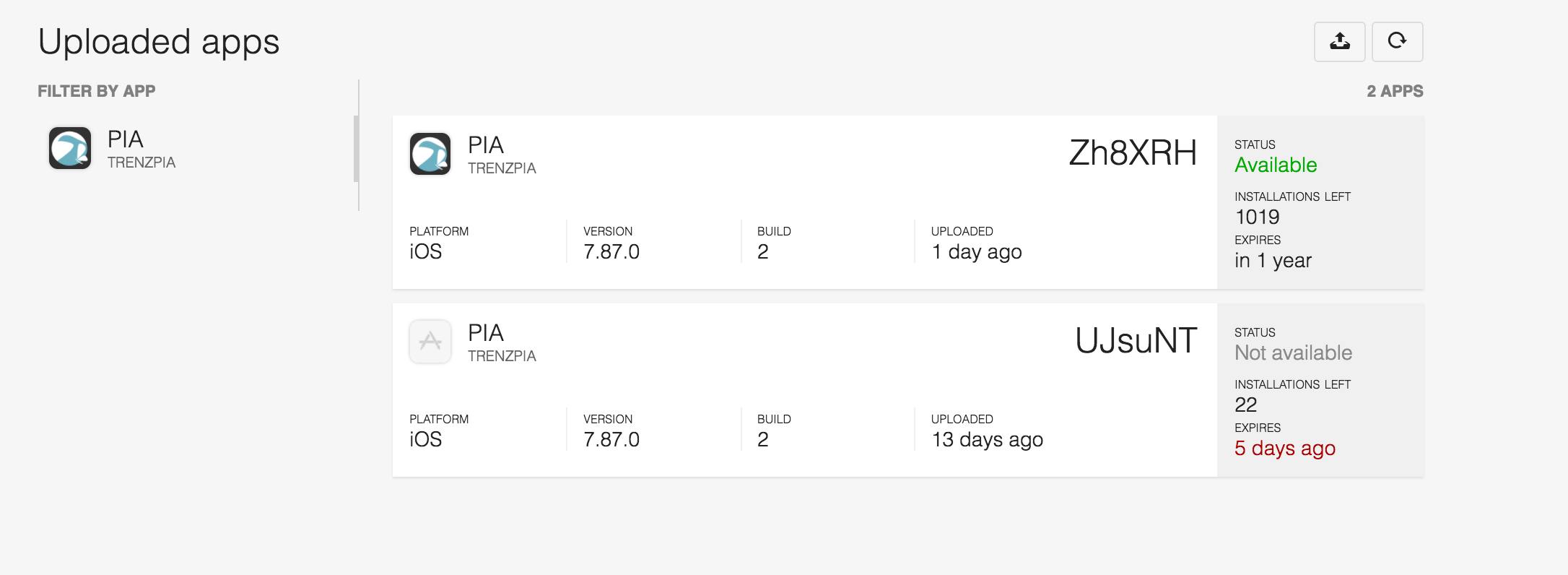
Schritt 10:
Geht man mit der Maus über den Code (hier Zh8XRH) erscheint ein Zwischenablagen-Symbol. Beim Klick wird der Link zur App in die Zwischenablage kopiert.
Optional: Update alter Clients
Unter http://trenz.ag/pia/maxversion.txt ist immer die neuste DIAWI-Version eingetragen. Diese wird vom PIA-Client mit DIAWI-Version regelmäßig geprüft.
Die Datei ist dabei folgendermaßen aufgebaut:
[Versionsnummer ohne Trennzeichen];[Diawi-Link zur neusten Version];[Update ist Pflicht (1 = True,0 = False)]
Beispiel:
7870;https://webapp.diawi.com/install/UJsuNT;1
Im PIA-Client erscheint dann eine Meldung, die auf das Update hinweist und selbstständig den Safari mit dem entsprechenden Diawi-Link öffnet.
Attachments:
 Screen Shot 2016-12-01 at 11.54.57.png (image/png)
Screen Shot 2016-12-01 at 11.47.51.png (image/png)
Screen Shot 2016-12-01 at 11.56.42.png (image/png)
image2016-12-1 12:2:23.png (image/png)
Screen Shot 2016-12-01 at 12.05.36.png (image/png)
Screen Shot 2016-12-01 at 12.08.33.png (image/png)
Screen Shot 2016-12-01 at 12.13.11.png (image/png)
Screen Shot 2016-12-01 at 11.54.57.png (image/png)
Screen Shot 2016-12-01 at 11.47.51.png (image/png)
Screen Shot 2016-12-01 at 11.56.42.png (image/png)
image2016-12-1 12:2:23.png (image/png)
Screen Shot 2016-12-01 at 12.05.36.png (image/png)
Screen Shot 2016-12-01 at 12.08.33.png (image/png)
Screen Shot 2016-12-01 at 12.13.11.png (image/png)