Die Seite befindet sich noch im Aufbau! Wir sind zurzeit dabei, die Accountverwaltung einfacher zu gestalten. Da hier noch Schnittstellen etc. geschaffen werden müssen, wird es noch etwas Zeit in Anspruch nehmen.
Tool zur Accountverwaltung: P:\eL Accountsverwaltung2
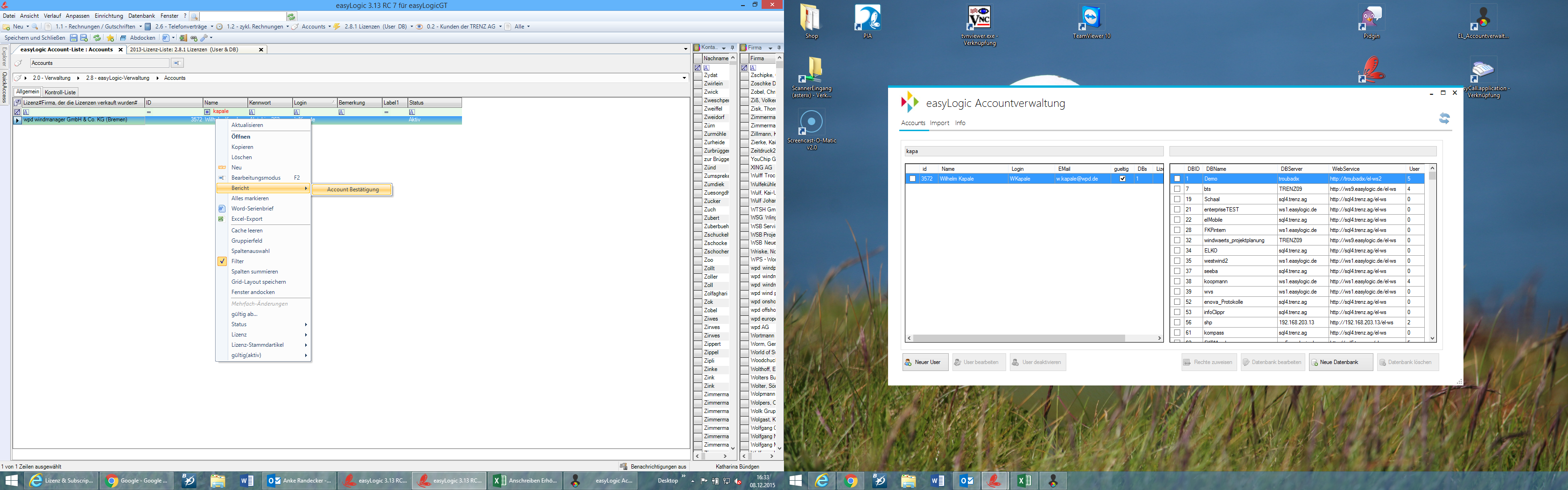
Der neue Worflow, nach Anspassung von Siggi:
Anleitungsvideo

Der alte Workflow sieht wie folgt aus:
Der Kunde beantragt einen neuen Account für easyLogic.
Als erstes wird ein Kontakt in GT (im GT 9.8) als Privatkundenkontakt angelegt. Bitte achtet darauf, ob Kontakte schon vorhanden sind. Hier reichen Name, Vorname, Anrede und E-Mailadresse. Danach kann unter 2.8 – easyLogic-Verwaltung der Account angelegt werden. (rechte Maustaste "Neu")
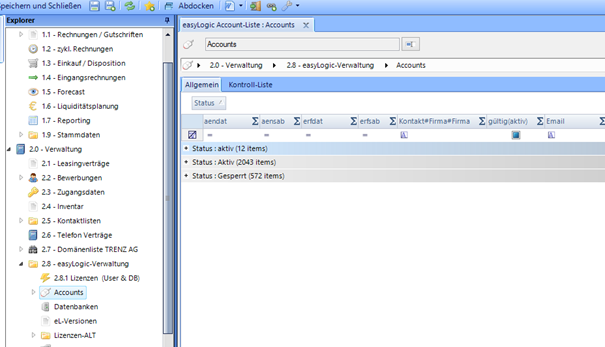
Die Felder müssen wie folgt gefüllt werden:
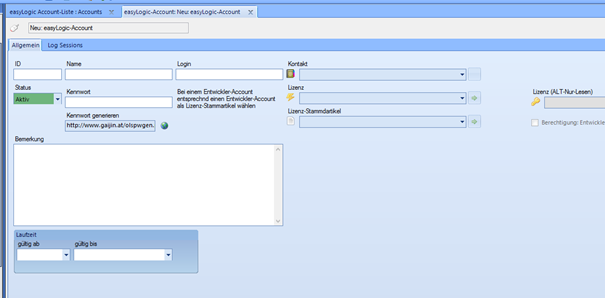
- Name: Max Mustermann
- Login: MMustermann (Groß-/Kleinschreibung beachten!)
- Kennwort: auf „Kennwort generieren“ klicken und Kennwort erstellen
- Kontakt: Hier den erstellten Kontakt eingeben
- Lizenz: Hier die Kundenlizenz hinterlegen
- Lizenz-Stammartikel: Hier eingeben um welchen Account es sich handelt
- Gültigkeit: hier das Erstellungsdatum eingeben
- Gegebenenfalls eine Bemerkung hinterlegen
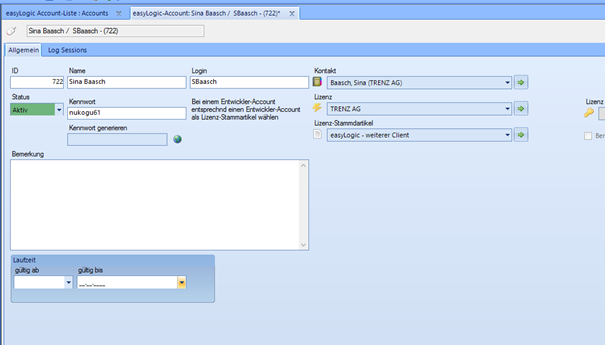
Den Datensatz speichern aber noch geöffnet lassen. (Die ID. muss noch eingetragen werden)
Danach öffnet man die eigentliche Accountverwaltung. "P:\eL Accountsverwaltung2\EL_Accountverwaltung.application" Durch Klick auf den Button "Neuer User" öffnet sich ein neues Fenster.
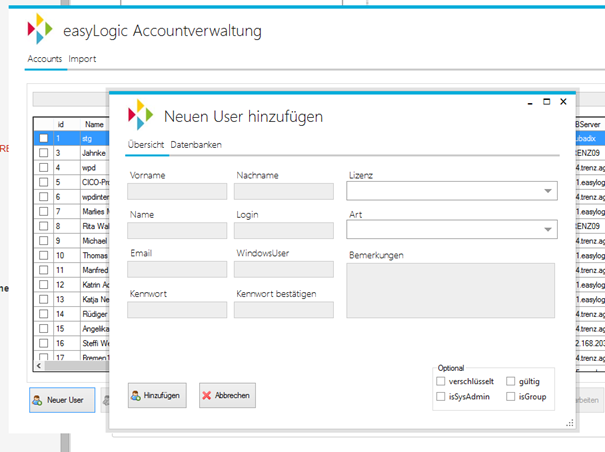
Hier müssen die Textfelder Name (nicht Vorname/Nachname), Login und Kennwort übernommen werden. (Die restlichen Felder werden erst relevant, wenn die Accountverwaltung umstrukturiert worden ist.)
Ferner bitte die Checkboxen gültig und verschlüsselt anhaken.
Durch Speichern wird der Account angelegt.
Die ID. wird nach Aktualisierung der Accountverwaltung vergeben. (Diese bitte auch in die Accountdaten in GT eintragen)

Als nächster Schritt wird der neue Account auf der linken Seite markiert und über die Schaltfläche "Rechte zuweisen" der auf der rechten Seite ausgewählten DB zugewiesen.
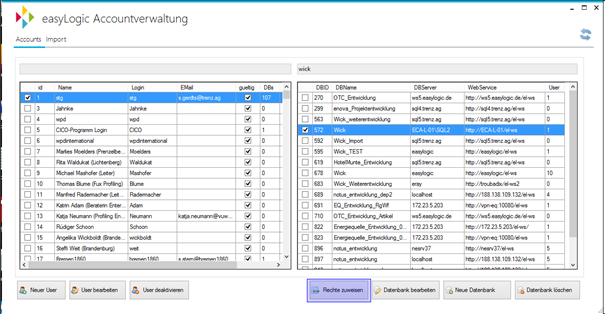
Die angezeigte ID des neu angelegten User, wird in GT im Feld ID notiert.
Wichtig
Die Daten in GT und in der Accountverwaltung müssen identisch sein( Login, Passwort, Name etc.)
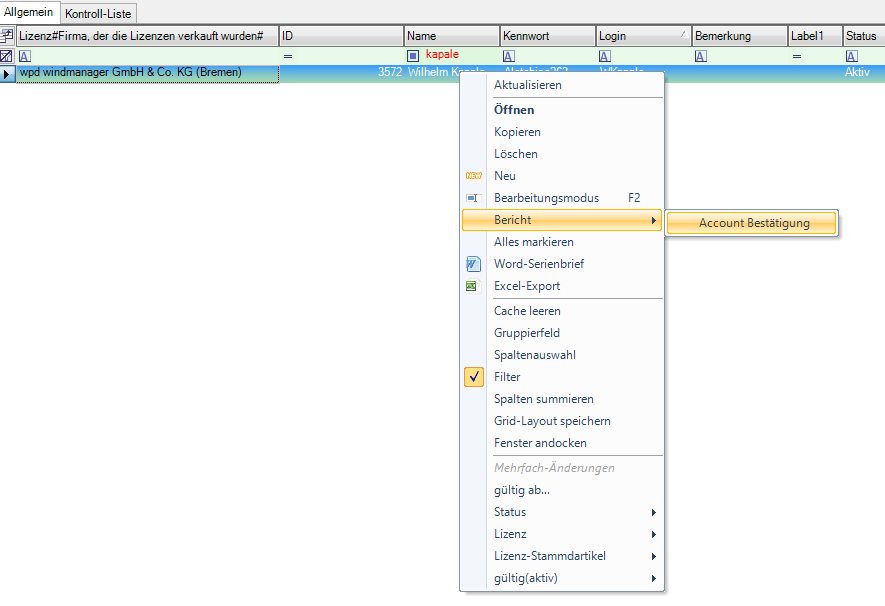
Accountbestätigung
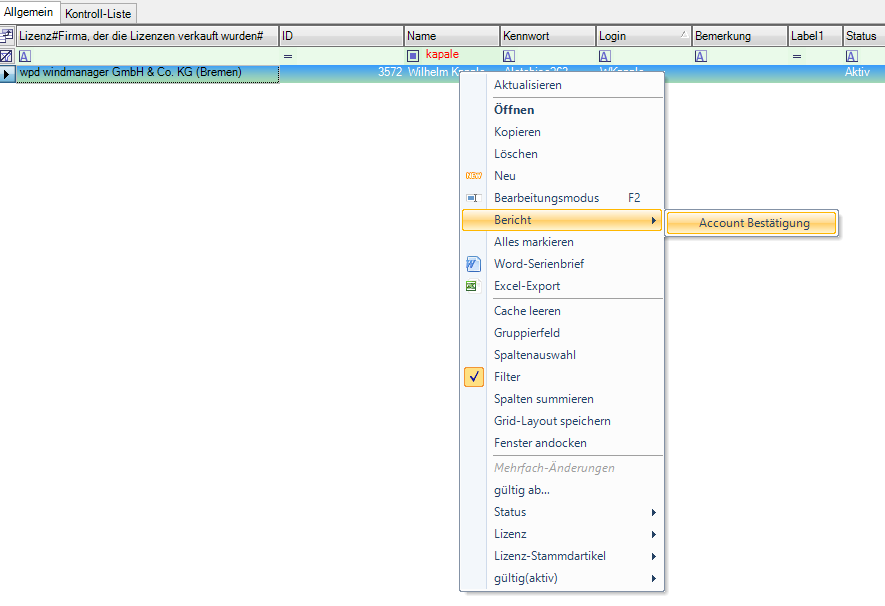
Zum Abschluss, wird anschließend die Accountbestätigung an den Kunden versendet. Das Dokument wird als pdf. auf dem Desktop zwischengespeichert und an den Kunden versendet.
hier bitte weiterlesen
Weiter mit......Lizenz & Subscription
erst nach diesem Artikel ist der Account vollständig angelegt.
Datenbank-spezifische Rechte
Achtung: je nach Datenbank kann es sein, dass innerhalb der Datenbank noch Rechte gesetzt werden müssen.
Häufig macht dies nicht die Verwaltung, sondern der Projektleiter, oder der Kunde selbst. Falls der Projektleiter wünscht, dass es die Verwaltung übernimmt, hier bitte eine Anleitung als Wiki-Unterseite anlegen und verlinken:
| Kunde | Datenbank | Zuständigkeit | Link | |
|---|---|---|---|---|
| CineStar (Greater Union) | CineStar | Kunde | ||
| CineStar (Greater Union) | CineStar_Filmplanung | Kunde | ||
| Energiequelle | Energiequelle | Kunde | Gilt nicht für Datenraum! | |
| Energiequelle | energiequelle_datenraum | Projektleiter | Gilt nur für "Datenraum-Admins"! | |
| FKP | FKPScorpio | Kunde | ||
| Lotsen | PIA | Verwaltung | Anleitung | |
| TRENZ | easyLogicGT | Sören Kuklau | ||
| TRENZ | eLF | Sören Kuklau | ||
| Windwärts | windwaerts | Projektleiter | Anleitung | |
| Wiking | Wiking | Projektleiter |
Attachments:
 image2015-4-13 13:39:44.png (image/png)
image2015-4-13 13:40:28.png (image/png)
image2015-4-13 13:42:53.png (image/png)
image2015-4-13 13:44:16.png (image/png)
image2015-4-13 13:52:25.png (image/png)
image2015-4-13 13:52:57.png (image/png)
image2015-4-13 13:56:2.png (image/png)
image2015-4-13 13:59:5.png (image/png)
image2015-12-8 16:35:45.png (image/png)
image2015-12-8 16:35:58.png (image/png)
image2015-12-8 16:39:14.png (image/png)
eL Account anlegen..mp4 (video/mp4)
eL Account anlegen..mp4 (video/mp4)
eL Account anlegen..mp4 (video/mp4)
eL Account anlegen..mp4 (video/mp4)
image2015-4-13 13:39:44.png (image/png)
image2015-4-13 13:40:28.png (image/png)
image2015-4-13 13:42:53.png (image/png)
image2015-4-13 13:44:16.png (image/png)
image2015-4-13 13:52:25.png (image/png)
image2015-4-13 13:52:57.png (image/png)
image2015-4-13 13:56:2.png (image/png)
image2015-4-13 13:59:5.png (image/png)
image2015-12-8 16:35:45.png (image/png)
image2015-12-8 16:35:58.png (image/png)
image2015-12-8 16:39:14.png (image/png)
eL Account anlegen..mp4 (video/mp4)
eL Account anlegen..mp4 (video/mp4)
eL Account anlegen..mp4 (video/mp4)
eL Account anlegen..mp4 (video/mp4)
 Posted by kbu at 07.Jul.2015 12:58